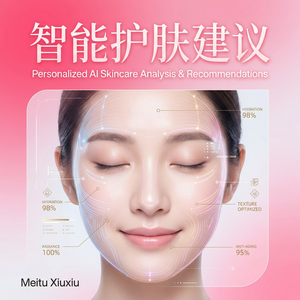
美图秀秀一键美颜怎么用?效果对比详解
作为一名热衷于拍照和修图的朋友,我经常使用各种美颜软件来提升照片质感。其中,美图秀秀以操作简便和丰富的功能著称,尤其是一键美颜功能,非常适合不想花费太多时间调节参数的用户。今天,我就结合亲身体验,详细讲讲美图秀秀一键美颜怎么用,并给大家展示效果对比,帮助你更好地利用这款软件。
一键美颜功能在哪里?如何操作?
首先,要使用美图秀秀的一键美颜功能,建议大家前往美图秀秀官网下载安装最新版本,保证体验到最新的优化效果。操作步骤如下:
- 打开美图秀秀客户端:安装完成后,打开软件,选择“美颜”模块。
- 导入照片:点击“打开图片”,选择你想美颜的自拍或人像照片。
- 点击“一键美颜”:在左侧菜单栏找到“一键美颜”按钮,点击后软件会自动完成皮肤平滑、美白、瘦脸等调整。
- 微调参数:如果你觉得自动效果过强或过弱,可以通过右侧的滑块来调整美颜强度,达到自己满意的样子。
- 保存照片:调整到满意后,点击右上角“保存”即可将图片导出到本地或分享到社交平台。
效果对比:一键美颜前后有什么变化?
为了让大家更直观地感受一键美颜的威力,我特意选了一张原图,经过一键美颜处理后,重点观察以下几个方面:
- 皮肤质感:一键美颜会自动对皮肤进行平滑处理,减少瑕疵和痘印,但不会让皮肤看起来过于塑料,依然保留一定的细节。
- 肤色明亮度:整体肤色会稍微提亮变得白皙,适合日常使用,但如果光线本身就好,建议适当降低美白强度。
- 脸型调整:瘦脸、提眉等微调会让人看起来更精神,不会有明显变形的假感。
- 眼睛放大:一键美颜会自然放大眼睛,但不会让眼睛显得不真实。
实际操作中,我发现一键美颜非常适合快速修图需求,相比手动调整节省大量时间。但如果你对细节要求较高,也可以配合其他功能如“磨皮”、“大眼”、“瘦脸”等单独调节。
使用建议和注意点
- 避开过度美化:一键美颜十分方便,但美颜力度过大容易失真,建议微调至适合自己自然美的程度。
- 多尝试不同照片:不同光线、不同肤质照片效果差异大,多试几张才能找到最合适的参数。
- 结合美图秀秀官网资源:官网不仅提供软件下载,还提供教程、素材和用户分享,值得经常关注。
最后总结一句:如果你正在寻找操作简单、效果自然的一键美颜软件,强烈推荐试试美图秀秀。它的便捷和智能调节,可以让你的自拍焕发新活力。快去美图秀秀官网下载体验吧,发现更多修图乐趣!
立即体验美图秀秀强大功能 免费下载美图秀秀