美图秀秀华为手机摄影后期教程
作为华为手机用户,大家都知道华为手机的拍照效果已经非常出色,但经过简单的后期处理,照片的质感和艺术感会更上一层楼。今天我想分享一套利用美图秀秀官网软件在华为手机上进行摄影后期的实用教程,帮你轻松打造出色照片。
1. 下载并安装美图秀秀
首先,确保你的华为手机已经安装了美图秀秀App。如果还没有,可以直接在美图秀秀官网下载安装包,或者在华为应用市场搜索“美图秀秀”下载安装,保证是官方正版,避免使用盗版软件带来的安全风险。
2. 导入照片
打开美图秀秀后,点击首页的“编辑照片”,选择你用华为手机拍摄的一张照片。建议选择光线充足、构图合理的照片,后期会更容易处理。
3. 基础调整
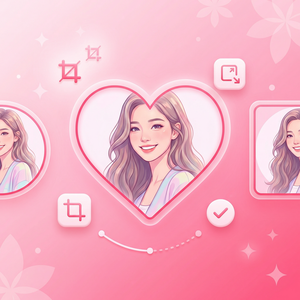
- 裁剪与旋转:根据需要裁剪去除多余部分,保持画面平衡。华为手机拍照时偶尔会出现轻微倾斜,用美图秀秀的旋转功能轻松矫正。
- 亮度与对比度:适当调节亮度和对比度,让照片层次更丰富。一般建议先调亮度增加画面通透感,再调整对比度突出细节。
- 饱和度:根据照片风格增减饱和度。人像建议略微降低,风景照则可以适当提高饱和度让颜色更鲜艳。
4. 细节美化
美图秀秀提供了丰富的美颜和滤镜工具,特别适合人像照片:
- 磨皮:用来修饰脸部肌肤,去除小瑕疵,但不要过度磨皮,否则会显得不自然。
- 美白:轻轻提升肤色明亮度,增强面部光泽感。
- 高光与阴影:这两个调整可以让脸部立体感加强,适当的高光让脸部轮廓更鲜明。
5. 添加滤镜和艺术效果
选择一个适合照片调性的滤镜进行套用。需要注意的是,不同滤镜适合不同场景,建议多尝试几种,找到最匹配的风格。美图秀秀的滤镜控件还支持手动调整力度,避免过度渲染让照片失真。
6. 保存与分享
编辑完成后,记得点击保存按钮,选择合适的分辨率保存照片。高分辨率保存方便以后打印或者放大查看。最后,你可以直接通过美图秀秀分享按钮分享到微信、微博或者朋友圈,展示你的拍摄成果。
小贴士
- 拍照时尽量开启华为手机的专业模式,这样拍摄的照片后期空间更大。
- 多尝试美图秀秀中的模板功能,可以快速套用适合不同场景的后期方案。
- 学会保存原片,避免重复覆盖,方便以后对比和重新编辑。
总的来说,利用美图秀秀官网的强大功能,结合华为手机已经出色的硬件基础,你完全可以轻松制作出既自然又有质感的照片。只要多尝试,相信你也能成为朋友圈里的摄影达人!
立即体验美图秀秀强大功能 免费下载美图秀秀