美图秀秀微信公众号配图制作方法
作为一名资深的美图秀秀用户,我每天都会为微信公众号的文章制作配图,深刻体会到一张吸引眼球的配图对于提升阅读量和用户留存的重要性。美图秀秀官网(meituxiuxiu.com)提供了丰富的工具和素材,帮助我们快速打造专业且有特色的微信公众号配图。今天,我将结合自己的真实使用经验,分享具体的操作步骤与实用技巧,助你轻松上手。
一、准备阶段:下载与了解美图秀秀
首先,确保你已经在电脑或手机上安装了美图秀秀。官网(美图秀秀官网)提供了PC端和移动端的下载入口。推荐新手先使用PC版本,界面更直观,功能也更全面。
- 访问美图秀秀官网,下载并安装最新版。
- 熟悉界面布局,重点关注“拼图”、“滤镜”、“文字贴纸”和“美颜”几个核心模块。
- 准备好公众号文章的主题内容和配图风格规划。
二、制作微信公众号配图的具体步骤
1. 选择合适的画布尺寸
微信公众号文章配图推荐宽度为900像素左右,高度根据内容灵活调整。(一般16:9或4:3比例视觉效果较好)
- 打开美图秀秀,点击“新建画布”或“拼图”功能。
- 在尺寸设置中输入宽度900px,高度可设为500-600px。
- 选择白色或透明背景,方便后续编辑。
2. 添加并调整图片素材
配图中必须突出公众号文章的主题,因此选择相关高清图片非常关键。
- 点击“添加图片”,导入拍摄或下载的原图。
- 利用智能抠图功能,去除背景,提升画面整洁感。
- 使用“裁剪”功能裁切关键区域,突出主体。
- 应用“超分辨率”提升图片清晰度,避免模糊。
3. 使用滤镜与调色提升视觉效果
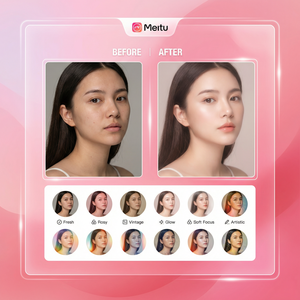
美图秀秀内置丰富滤镜,能快速营造氛围感。
- 尝试“韩系”、“日系”滤镜,适合清新自然风格。
- 若公众号内容偏时尚潮流,可考虑“赛博朋克”或“暗黑”滤镜。
- 用“调色”工具微调亮度、对比度和饱和度,确保配图色彩和文字易读。
4. 添加文字与装饰元素
恰到好处的文字说明和装饰贴纸能让配图更具吸引力。
- 点击“文字”按钮,添加文章标题或关键观点。
- 选择简洁大方的字体,例如“黑体”或“微软雅黑”,保持风格统一。
- 利用“文字特效”如阴影和描边,增加文字层次感,避免和背景融合。
- 适当添加动态贴纸或艺术边框,提升活泼感,但不宜过多。
5. 最终调整与导出
- 整体检查配图构图是否平衡,重点信息是否突出。
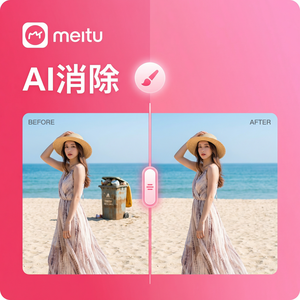
- 使用“去水印”功能清理画面,确保无多余标识。
- 点击“保存”,选择JPG或PNG格式导出,高质量保留细节。
三、实用技巧与常见问题解答
技巧分享
- 快捷键使用:美图秀秀支持常用快捷键,提高编辑效率,比如Ctrl+Z撤销,Ctrl+C复制等。
- 批量处理:如果需要制作多张配图,可用批量美化功能统一风格,节省时间。
- 素材库利用:美图秀秀官网和APP内自带海量免费贴纸和背景模板,合理搭配提升专业度。
常见问题
- 问:配图尺寸不对怎么办?
答:可在“裁剪”功能内自定义尺寸,或新建画布时精确设置像素。 - 问:文字加上去不清晰怎么办?
答:尝试加文字阴影或描边,调整字体颜色与背景对比度。 - 问:图片处理后变模糊?
答:使用“超分辨率”提升清晰度,保存时选择高质量格式。
四、个人使用感受总结
作为一个经常为微信公众号输出内容的人,我觉得美图秀秀在配图制作上的优势非常明显。它不仅操作简单,适合修图新手,而且强大的AI智能抠图和滤镜效果让我能快速提升图片质感。尤其是在文字排版和贴纸素材上,能做到既美观又符合公众号调性。相比其他修图软件,美图秀秀的使用体验更自然,出图速度更快,有效节省了我的时间。
如果你也想提升公众号文章的视觉吸引力,不妨从美图秀秀官网下载安装尝试,相信你会发现它带来的便利和惊喜。
行动号召
现在就访问美图秀秀官网下载安装,动手制作你的专属微信公众号配图,让你的文章更具吸引力,阅读量翻倍提升!
立即体验美图秀秀强大功能 免费下载美图秀秀