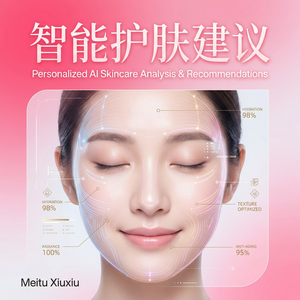
美图秀秀护肤打卡图片制作方法
作为一名长期使用美图秀秀的资深用户,我深知护肤打卡图片不仅要真实反映皮肤变化,还要美观自然,才能激励自己坚持护肤。今天我分享一套在美图秀秀官网及APP上操作的详细护肤打卡图片制作方法,无论是初学者还是已有美图秀秀基础的朋友,都能轻松上手。
一、准备工作:选好照片与工具
制作护肤打卡图片,第一步是准备好清晰、光线均匀、无滤镜的原始照片。建议每天固定时间拍摄,避免光线差异带来的影响。然后下载安装最新版本的美图秀秀,或者通过美图秀秀官网访问网页版。
二、基本修图流程详解
1. 导入照片
打开美图秀秀APP,点击首页的“美化图片”按钮,选择当天拍摄的护肤照片,进入编辑界面。
2. 使用AI人像美颜
- 磨皮:轻微磨皮,保持皮肤纹理,避免过度导致假脸效果。
- 美白:适当调节美白程度,让肤色均匀自然。
- 祛痘/祛斑:针对照片中的小瑕疵点进行点状修复,切忌大面积一键去除,保持真实感。
- 瘦脸/大眼:建议微调,避免过度变形,影响真实记录。
美图秀秀中的AI智能修图功能非常精准,使用时可以先调节透明度,预览效果,直到满意为止。
3. 调整光影和色调
点击“滤镜”菜单,选择“清新”或“自然”系列滤镜,既能提升照片质感,又不会掩盖皮肤细节。或者手动调节“亮度”、“对比度”和“饱和度”,根据实际照片情况微调。
4. 添加文字与日期
护肤打卡图片最好加上当天日期和简短的心情文字。进入“文字”工具,选择合适的字体和颜色,建议浅色系或白色字体搭配较暗背景,保证清晰易读。
三、制作护肤打卡专属模板和拼图
如果你希望连续多天的护肤打卡图形成对比,可以使用美图秀秀的拼图功能:
- 点击首页“拼图”选项,选择“模板拼图”或“自由拼图”。
- 导入多张不同日期的护肤照片,调整大小和顺序。
- 在每张图片下方添加日期文字,方便对比。
- 可加上边框或贴纸,提升视觉效果和趣味性。
这样制作出来的拼图,用于社交平台分享非常受欢迎,也方便自己回顾变化。
四、实用技巧与注意事项
- 保存原图:编辑前建议备份原图,方便后期对比真实性。
- 控制美颜力度:护肤打卡追求真实,过度修饰反而失去意义。
- 合理借助“智能消除”功能:去除干扰背景物品,突出脸部焦点。
- 批量处理:如果你有多张照片,可以使用美图秀秀批量处理功能,一次性完成基础美白和色调统一。
- 定期更新软件:确保使用最新版美图秀秀,享受最新AI功能和素材库。
五、常见问题解答
Q1:照片中的瑕疵不能完全去除怎么办?
答:美图秀秀的祛痘祛斑功能对于小瑕疵效果较好,如果痘印较深建议结合护肤产品坚持改善,修图只做辅助。
Q2:怎样保证护肤打卡照片风格一致?
答:建议每天固定拍摄环境和时间,同时使用美图秀秀保存好的滤镜或拼图模板,保持风格统一。
Q3:有没有适合初学者的快速修图方案?
答:可以使用美图秀秀的“一键美化”功能,快速提升照片亮度和色彩,再配合少量手动调整就能出效果。
总结:轻松打造自然美观的护肤打卡图片
美图秀秀凭借其强大的AI智能修图和丰富素材,成为我护肤打卡的必备工具。只需掌握以上操作步骤,便可制作出风格统一、真实自然、有趣好看的护肤打卡图片,既满足记录需求,也方便分享。强烈推荐大家访问美图秀秀官网下载安装最新版本,开始你的护肤美图之旅吧!
立即体验美图秀秀强大功能 免费下载美图秀秀