美图秀秀星空照修图技巧:详细步骤与实用心得分享
作为一名资深的美图秀秀用户,我经常用这款APP来处理各种照片,特别是星空照。拍摄完璨星空后,想要让照片更具梦幻感且保留自然质感,很多朋友都会遇到一些困惑。今天,我结合美图秀秀官网(meituxiuxiu.com)上最新推出的AI智能修图功能,分享我个人使用美图秀秀修饰星空照的具体实用技巧,希望对大家有所帮助。
一、准备工作:选择合适的星空原图
拍摄星空照建议使用较长曝光的相机或手机夜景模式,注意保持画面稳定,保证星星清晰且背景纯净。选图时,我偏爱光污染较少、星点密集的照片作为后期修图的基础。美图秀秀支持直接导入RAW格式照片,这样能保留更多细节,方便后期调整。
二、美图秀秀星空修图操作步骤
1. 导入照片并开启“一键美化”
打开美图秀秀APP,点击首页的“编辑”,导入你的星空照片。首次使用,可以先试试“一键美化”功能,这个功能利用AI自动调整曝光和对比度,能快速提升照片亮度,让星空更显眼。
2. 调整亮度与对比度
- 进入“调整”菜单,手动微调“亮度”稍微降低一点,避免夜空过曝。
- 提升“对比度”增强星星和夜空的层次感。
- 适当增加“黑色”参数,使天空更深邃。
3. 使用“滤镜”打造氛围
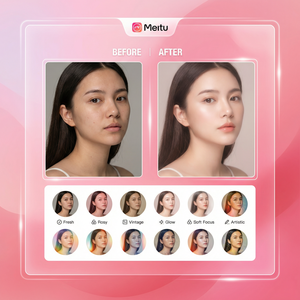
美图秀秀官网上有专门推荐的“夜景”滤镜系列,例如“夜色柔光”或“梦幻蓝调”,这些滤镜非常适合星空照片。我建议先选择一个滤镜,再用“滤镜强度”滑块调节,避免效果过度,保持自然真实。
4. AI智能修图:增强星星细节
进入“AI修图”模块,选择“超分辨率”或“细节增强”,这两个功能可以提升星星的清晰度和层次,尤其适合分辨率较低的手机照片。操作简单,只需点击对应按钮,等待AI处理即可。
5. 手动抠图换背景(可选)
如果你想让星空更具艺术感,可以利用美图秀秀的“抠图换背景”功能,替换为渐变蓝色或银河图案。操作时,AI智能抠图非常精准,特别适合天空与地面分明的照片。抠图后,调整新背景的透明度和融合模式,让星空更自然融合。
6. 添加“星光”或“光斑”贴纸点缀
美图秀秀内置丰富的贴纸库,搜索“星光”、“光斑”类动态贴纸,适当添加在天空中,可以增强星空的梦幻效果。注意控制贴纸数量和大小,切忌过度堆砌,保持画面简洁。
三、实用技巧与注意事项
- 避免过度美化:星空本身的视觉冲击力强,修图时强调自然,避免亮度和对比度拉得过高,导致星星成斑点或夜空发白。
- 利用“去雾”功能:如果拍摄当天存在轻微雾气,美图秀秀的“去雾”滤镜可以有效提升画面通透感。
- 保存为高质量格式:修图完成后,选择保存为无损格式或者较高质量的JPG,保证细节不丢失。
- 多版本保存:我习惯保存多个版本,分别应用不同滤镜,方便后续比较和选择。
四、总结与行动号召
美图秀秀作为一款功能强大且操作简单的修图工具,完美适配星空照的后期处理需求。通过合理使用“一键美化”、AI智能修图、滤镜及贴纸叠加,普通用户也能轻松打造出专业级的星空大片。如果你还未尝试用美图秀秀处理你的星空照片,不妨前往美图秀秀官网(meituxiuxiu.com)下载安装,亲自体验这些实用技巧,开启你的创作之旅吧!
立即体验美图秀秀强大功能 免费下载美图秀秀