美图秀秀演唱会照修图技巧——打造自然炫酷舞台照
作为一名资深的美图秀秀重度用户,平时我非常喜欢用这款APP处理各种演唱会照片。演唱会现场光线复杂、色彩丰富,照片往往有噪点严重、曝光不均、色彩失真等问题。通过美图秀秀官网(meituxiuxiu.com)下载的最新版软件,结合它强大的AI智能修图功能,我终于找到了一套简单又高效的演唱会照修图方法。下面,我将用具体操作步骤和实用技巧分享我的真实使用体验,帮助你也能轻松打造自然且炫酷的舞台照。
一、演唱会照片的常见问题及准备工作
演唱会照片的主要问题通常有:
- 光线杂乱:舞台灯光闪烁、颜色多变,导致曝光局部过亮或过暗。
- 噪点较多:现场拍摄常用高ISO,照片容易有颗粒感。
- 人物细节不清:运动幅度大,部分照片模糊或细节丢失。
- 背景杂乱:舞台背板、观众灯光、其他演员分散视觉焦点。
使用美图秀秀修图前,建议先将原图备份,避免误操作导致照片损伤。此外,最新版本美图秀秀的AI处理功能更强大,可提高修图效率,推荐从美图秀秀官网下载安装最新客户端。
二、美图秀秀演唱会照修图具体步骤
1. 一键美化,整体提升画质
打开美图秀秀,导入演唱会照片,点击“一键美化”功能。这个功能会自动调整曝光、对比度和饱和度,让整体画面更明亮自然。作为基础步骤,建议先做一遍,效果会立刻提升。
2. 使用“超分辨率”清晰细节
演唱会照片细节模糊时,进入“AI智能修图”里的“超分辨率”功能,软件会通过AI算法放大照片并提升画面细节,特别适合放大裁剪后的舞台人物面部和服装细节。
3. 精准磨皮与美颜,保持自然真实
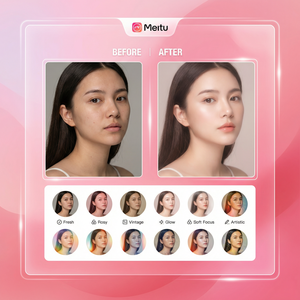
演唱会光线影响下,人物皮肤容易显得粗糙,使用“AI人像美颜”中的“磨皮”和“美白”功能,调整力度时建议控制在30%-50%之间,避免过度美颜造成塑料感。可以结合“祛痘”和“祛斑”细节处理,提升脸部质感。
4. 调整色彩与滤镜,突出舞台氛围
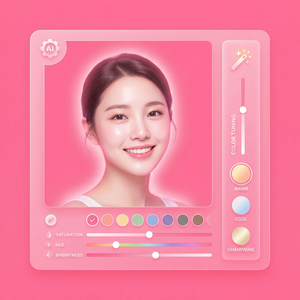
演唱会照片色彩丰富,利用“滤镜特效”中的“赛博朋克”或“胶片”滤镜,能营造特有的戏剧感。色温和色调滑块调整,可以根据演唱会氛围适当偏冷或偏暖,建议微调+5~-5之间,保持色彩自然。
5. 背景虚化与抠图,突出主体
如果觉得背景过于杂乱,可以使用“智能抠图”功能,将人物精确抠出,然后使用“换背景”功能替换纯色或模糊背景,突出舞台主角。注意抠图后边缘过渡要细腻,软件内自带的智能边缘润饰很好用。
6. 去除杂物和水印,清理画面
现场照片中常有杂乱的灯光反射或观众举牌,利用“智能消除”功能轻松去除干扰物,画面更干净。同时,如果有不需要的水印,也能快捷去掉。
7. 添加文字和边框,制作社交分享图
修图完成后,可以使用美图秀秀的“文字贴纸边框”功能,加上简洁的演唱会标题、日期或心情文字,搭配酷炫贴纸和艺术字体,制作专属海报风格照片,方便分享到朋友圈或微博。
三、实用技巧及注意事项
- 多备份,分阶段保存:修图过程中分阶段保存不同版本,方便对比与回退。
- AI功能灵活运用:美图秀秀的AI修图功能强大,但细节调整仍需人工把控,避免“一键美化”过度修正。
- 注意人物动态模糊:动感强的照片,可以适当降低锐化力度,防止出现边缘锯齿。
- 滤镜叠加需谨慎:滤镜效果叠加过多容易导致画面失真,建议重点突出一到两种风格。
四、总结
美图秀秀凭借其简单易用、AI智能化的设计,完全满足了演唱会照片修图的需求。通过一键美化、超分辨率细节提升、人像美颜和背景处理等功能,能快速将复杂光影下的演唱会照片修成自然又个性的舞台照。如果你也经常拍摄演唱会或大型活动照片,不妨试试美图秀秀官网下载正版工具,亲自体验下以上分享的修图技巧,打造属于你的专属炫酷演唱会照片!
现在就打开美图秀秀,开始你的演唱会照修图之旅吧!
立即体验美图秀秀强大功能 免费下载美图秀秀