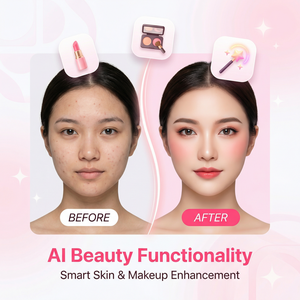
美图秀秀照片添加换远景合成教程
大家好,今天想和大家分享一个非常实用的照片后期技巧——用美图秀秀给照片替换远景背景,完成景深或环境的合成。作为一名摄影爱好者,我自己也常常用这个方法让旅拍照片看起来更有层次感和故事性。如果你还没尝试过,不妨跟着这篇教程一步步操作,绝对能提升你的照片质感。
准备工作:下载并打开美图秀秀
首先,要保证你有最新版本的美图秀秀官网软件。无论是PC版还是手机App版,都支持换背景功能,这里以手机App为例,操作更方便。
- 打开美图秀秀App,点击首页的“照片编辑”
- 选择你想更换远景的照片
具体步骤:换远景背景合成
美图秀秀的核心换背景功能在“抠图”模块,这里教大家详细操作:
- 进入“抠图”工具:在编辑界面下方菜单中找到“抠图”或“换背景”选项,点击进入。
- 自动抠图:软件会自动识别人物或主体部分,抠出前景。如果自动效果不理想,可以手动使用“涂抹”工具增强边缘精准度,或者用“橡皮擦”修正多余部分。
- 选择远景背景:抠图完成后,点击“背景”按钮,可以从美图秀秀内置的风景图库选择合适的远景,比如海滩、山脉、城市夜景等。
- 调整背景与前景:拖动背景图片,调整缩放比例和位置,确保前景人物与远景自然融合。可利用“模糊”功能弱化背景锐度,制造景深效果。
- 微调光线和色彩:为了让合成效果更真实,使用“亮度”、“对比度”、“饱和度”调整工具,匹配前景的光线方向和色彩氛围。
- 保存与分享:满意后,点击保存按钮,作品就生成了。你可以直接分享到朋友圈或者导出高清图保存。
实用小建议
- 选择远景背景时,最好选与原照片光线、拍摄时间相符的图片,否则合成会显得不自然。
- 抠图时细节边缘要仔细处理,像头发、衣服细节处建议多用“手动调整”提升真实感。
- 合成后的照片多观察整体色调,适当调整滤镜,让前后景色融为一体。
- 如果想换的远景是自己拍摄的照片,建议先在美图秀秀官网下载最新版本,保证功能完整和流畅。
以上就是用美图秀秀给照片添加换远景合成的完整步骤。其实操作非常简单,只要熟悉这几个功能,任何普通拍摄的照片都能轻松变得高大上。想体验更多实用的照片编辑技巧,不妨访问美图秀秀官网获取最新资讯和教程。
赶快动手试试,给你的照片换个漂亮的新远景吧!
立即体验美图秀秀强大功能 免费下载美图秀秀