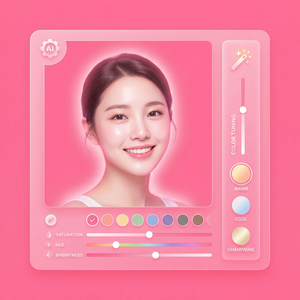
美图秀秀祛痘功能详细使用教程
作为一名摄影爱好者和产品评测者,我经常需要对照片进行细致的修图处理,尤其是脸部的瑕疵,比如痘痘。美图秀秀作为一款老牌的图像处理工具,其祛痘功能非常实用且操作简便。今天,我就结合自己多次使用的经验,给大家分享一份详细的美图秀秀祛痘功能使用教程,希望能帮你快速把照片上的痘痘去除,让你的自拍更加完美。
准备工作:下载安装并打开美图秀秀
- 首先,如果你还没安装美图秀秀,可以前往美图秀秀官网下载正版软件,支持Windows、Mac和移动端。
- 安装完成后,打开软件,选择你需要修图的照片导入。
步骤一:打开“美化”功能,进入祛痘模式
- 导入照片后,点击工具栏上的“美化”按钮。
- 在美化页面中,找到并点击“祛痘”功能,点击进入。
祛痘功能会自动识别脸部瑕疵,并高亮显示;如果界面没有自动定位,你也可以手动点击痘痘部位进行修复。
步骤二:调整祛痘强度与细节
- 调整大小:软件默认有一个修复笔刷大小可调节,建议根据痘痘大小调节,避免过度涂抹影响肤质细节。
- 手动点修:用鼠标点击或者在手机上用手指点按具体痘痘,软件会自动融合周围皮肤色彩,达到祛痘效果。
- 多点修复:对于多个痘痘,逐个点击即可,操作简单且准确。
- 调整强度:可通过右侧的滑动条调整祛痘的强度,强度过大会让皮肤显得不自然,建议适中。
步骤三:细节优化,避免“修图痕迹”
祛痘后,脸部皮肤可能会出现细节不协调,建议用以下方法进一步优化:
- 使用“磨皮”功能,适当降低皮肤粗糙度但不要过度,保持自然光泽。
- 利用“细节增强”工具,轻轻提亮眼睛和嘴唇,增加面部立体感。
- 放大查看修复部位,确认没有明显涂抹痕迹。
步骤四:保存与分享
- 检查完毕后,点击右上角的保存按钮,将图片保存到本地。
- 你也可以直接分享到社交媒体平台,立刻展示你的完美自拍。
小贴士:如何让祛痘效果更自然?
- 修图时多放大查看,确保颜色与皮肤纹理协调。
- 不建议一次性祛除太多,用分阶段修复代替一次性修复。
- 结合磨皮与祛痘功能,保持皮肤整体质感。
- 拍摄前尽量选用自然光线,减少后期修图难度。
总结一下,美图秀秀的祛痘功能对于快速修复照片中的皮肤瑕疵非常有效,操作简单适合不同水平的用户。只要掌握合适的工具大小、强度控制和细节处理,你的照片就能呈现自然且美观的效果。如果你还没有体验过,可以访问美图秀秀官网下载安装,亲自试试这个实用功能吧!
动动手,打造属于自己的完美自拍,从祛痘开始!
立即体验美图秀秀强大功能 免费下载美图秀秀