美图秀秀简历照修图技巧——轻松打造专业形象
作为一个长期使用美图秀秀的资深用户,我深刻体会到一张好的简历照能为求职加分不少。美图秀秀官网(meituxiuxiu.com)提供的多项AI智能修图功能,让简历照片的修饰变得既简单又自然。下面我结合个人实操经验,分享几个实用的美图秀秀简历照修图技巧,帮助你轻松打造专业又有亲和力的简历照。
一、准备工作:选择合适的照片
在开始修图前,建议先选一张基础条件较好的照片。最好是在光线均匀的环境下拍摄,背景简洁,正面拍摄,避免表情过于夸张。这样修图效果更自然,操作起来也更省心。
- 背景颜色:白色、浅灰或浅蓝色为佳,便于后期处理。
- 面部表情:保持自然微笑或轻松的表情,避免过度夸张。
- 服饰:简洁大方的职业装或衬衫,突出专业感。
二、在美图秀秀中打开照片并进行基础调整
打开美图秀秀PC版(可从美图秀秀官网下载安装)或手机App,导入选好的照片后,按照以下步骤进行基础调整:
- 裁剪尺寸:简历照一般要求一寸或两寸。点击“裁剪”工具,选择合适尺寸,按标准比例裁剪。
- 亮度与对比度:轻微调整,让面部更明亮自然。一般亮度+5~10,对比度+5即可。
- 旋转校正:确保照片正直,不歪斜。
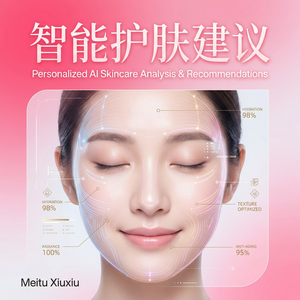
三、利用AI人像美颜提升面部气质
美图秀秀的AI美颜非常智能且自然,不会让简历照看起来“假脸”。具体操作如下:
- 进入“美颜”功能,使用“磨皮”调整细腻皮肤,建议适度,数值不超过30,避免过度平滑。
- 选择“美白”,增强肤色均匀感,数值控制在20以内,保持真实感。
- 按需使用“祛痘”、“祛斑”,去除明显瑕疵。
- 打开“瘦脸”或“大眼”功能,调整幅度控制在小范围,保证自然效果。
- 最后用“美牙”功能轻微美白牙齿,让笑容更有感染力。
个人经验:简历照强调自然、专业,千万不要追求夸张的效果。AI美颜数值要适中,保持真实是关键。
四、背景处理技巧
简历照片背景要求简洁统一,有时可能需要更换背景色,以下是在美图秀秀中实现的办法:
- 使用“智能抠图”功能,自动识别并扣取人物。
- 点击“换背景”,选择纯色背景,如白色或蓝色,符合简历通用要求。
- 微调边缘,避免“发丝”部分出现硬边或杂色,确保自然融合。
此外,美图秀秀的“老照片修复”功能虽然针对旧照,但在修复细节时也能提升照片整体质感,值得尝试。
五、文字与尺寸确认及导出
如需在简历照上添加姓名、联系方式等信息,可以利用美图秀秀的“文字”工具,选择简洁字体,颜色与背景对比明显即可。操作完毕后,别忘了进行尺寸确认:
- 导出时选择高分辨率,以免打印模糊。
- 建议保存为JPG格式,兼容大多数简历模板。
- 备份原图和修图后的版本,方便后续修改。
六、常见问题与注意事项
- 修图过度:简历照不宜过度修饰,避免给HR造成不自然印象。
- 背景色与服装冲突:换背景时注意服装颜色,避免视觉冲突。
- 面部细节清晰:不要过度磨皮导致面部模糊,影响辨识度。
- 多设备预览:导出后最好在电脑和手机上都查看,确保效果一致。
总结
通过美图秀秀官网下载安装的这款强大图片编辑工具,结合上述详细的简历照修图技巧,用AI智能美颜和智能抠图功能,让你的简历照片既专业又自然。简洁的背景、适度的美颜调整、精准的尺寸控制,都会让你的第一印象更加分。
赶紧打开美图秀秀,动手制作你的专属简历照吧!无论你是应届毕业生还是职场老手,一张得体的简历照都是自我展示的重要利器。
立即体验美图秀秀强大功能 免费下载美图秀秀